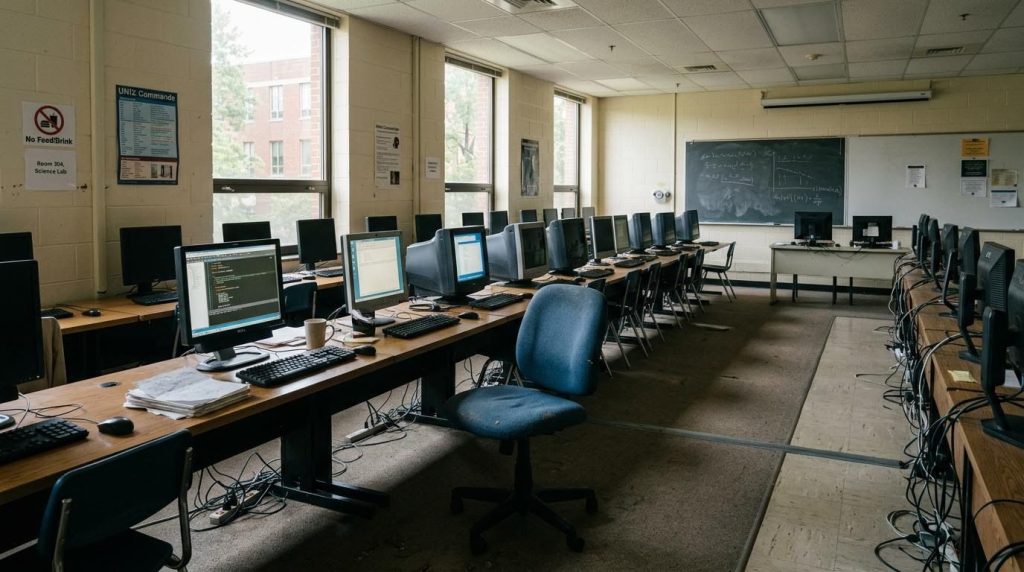
Архив Moodle-портала университета — это не просто резервная копия данных, а зафиксированная модель всей цифровой учебной среды: курсы, тесты, форумы, роли пользователей и логика навигации. В Wolaita Sodo University ежегодное архивирование позволяло не только сохранять данные, но и отслеживать, какие элементы работали стабильно, а где возникали системные сбои. Разбор такого архива дает практические выводы для администрирования LMS: какие настройки оправдали себя, как избежать типичных ошибок в структуре курсов и что можно взять за основу при запуске собственного портала.
Что такое архив Moodle-портала и зачем его изучать
Архив Moodle-портала университета — это не просто набор резервных копий, а зафиксированное состояние всей цифровой учебной среды в определенный момент времени: курсы, учебные материалы, тесты, форумы, пользовательские роли, отчеты и организационная логика работы портала. В Wolaita Sodo University мы делали такое архивирование ежегодно, чтобы не только сохранить данные, но и видеть динамику: какие элементы работали устойчиво, где возникали системные сбои, а какие решения оказывались неудачными в реальной учебной нагрузке.
Изучать архив важно по нескольким причинам:
- Сохранение опыта. Платформы, версии Moodle и даже организационные регламенты могут меняться, но удачные практики проектирования курсов и настройки учебной среды сохраняют ценность. Архив показывает, как Moodle адаптировался под конкретные локальные задачи — например, под смешанный контингент студентов, нестабильный интернет у части пользователей и необходимость работать с удаленными преподавателями.
- Анализ ошибок. Архив полезен не меньше, чем текущая рабочая система, потому что в нем видны не только сильные стороны, но и накопленные проблемы. В нашем случае анализ показал, что около 30% студентов прекращали активную работу в курсах из-за неудобной навигации. Это типичная история: формально материалы загружены, но структура курса мешает прохождению.
- Шаблон для внедрения. Если вы запускаете Moodle в вузе или пересобираете уже существующий портал, архив позволяет не начинать с пустого экрана. На практике это действительно экономит месяцы: вы видите, какие разделы нужны, как распределять роли, как оформлять типовой курс и какие элементы стоит стандартизировать на уровне всей организации.
Если вы хотите создать собственный архив, базовый путь в Moodle обычно начинается с резервного копирования через раздел Site administration > Courses > Backups с выбором полной копии. Но здесь важно понимать практический нюанс: бэкап только курсов не всегда равен архиву всей среды. Для полноценного анализа обычно дополнительно сохраняют скриншоты интерфейсов, выгрузки отчетов, список установленных плагинов и описание ключевых настроек. Иначе через год у вас будет файл резервной копии, но не будет понимания, как именно была устроена система. В нашем случае объем архива доходил до 50 ГБ при базе примерно в 5000 студентов — для университетской LMS это вполне реалистичный масштаб.
Общая архитектура цифровой учебной среды в Moodle
Цифровая учебная среда на Moodle была выстроена по понятному для университета принципу: один портал — все курсы, все основные учебные сценарии, единая точка входа для студентов и преподавателей. Основной домен: lms.wolaitasodo.edu.et. Доступ организовали через логин и пароль, а для административных учетных записей добавили двухфакторную аутентификацию. Это важная мера: в реальной университетской среде основная зона риска — не столько внешние атаки, сколько слабая дисциплина работы с учетными данными у персонала.
Ключевые компоненты портала
| Компонент | Описание | Пример использования в вузе |
|---|---|---|
| Dashboard | Главная страница студента/преподавателя | Быстрый доступ к активным курсам, уведомлениям, календарю. У нас 80% трафика здесь. |
| Курсы | Основные блоки с материалами | 200+ курсов по семестр: лекции, видео, тесты. Структура — по неделям. |
| Форумы и чаты | Коммуникация | Еженедельные обсуждения заданий, Q&A с преподом. |
| Тесты и квизы | Оценивание | Автоматическая проверка, таймеры, рандомизация вопросов. |
| Отчеты | Аналитика | Прогресс студентов, логи активности — для деканата. |
На практике именно такая архитектура оказывается наиболее устойчивой для университетов: студенту не нужно искать разные системы для материалов, тестов и коммуникации, а администратору проще поддерживать единые правила доступа и единый контур отчетности. Отдельно отмечу роль Dashboard: если он не настроен, пользователи начинают «теряться» уже на входе. В реальной работе LMS главная страница — не декоративный элемент, а навигационный центр, от которого зависит, насколько быстро студент попадает в нужный курс и видит ближайшие дедлайны.
Как настроить: в разделе Site administration > Appearance > Themes мы выбрали тему Boost. Для Moodle это рациональное решение: она хорошо адаптируется под мобильные устройства, предсказуемо ведет себя после обновлений и не создает лишней нагрузки на сопровождение. Скорость загрузки старались удерживать в пределах менее 3 секунд на страницу, в том числе за счет CDN для видео. Это тот случай, когда техническая настройка напрямую влияет на учебную дисциплину: если курс открывается медленно, студенты значительно чаще откладывают работу «на потом», а преподаватели перестают активно использовать интерактивные элементы.
Структура типичного курса в Moodle-портале
Каждый курс в системе фактически представлял собой «мини-сайт» с логикой последовательного прохождения. Это особенно важно в массовых дисциплинах, где нельзя рассчитывать на ручное сопровождение каждого студента. В качестве примера можно взять курс «Введение в программирование» на 300 студентов: при такой численности сама структура курса уже становится управленческим инструментом, а не просто способом красиво разложить файлы.
Разделы курса (по возрастанию сложности)
- Введение. Силье, цели, syllabus в PDF. Важно: Добавьте видео-приветствие от препода — снижает отток на 15%.
- Лекции. Загрузка слайдов (PDF), видео (YouTube/Vimeo embed). Формат: 10-15 мин ролики.
- Практика. Задания с дедлайнами, файлы для скачивания.
- Тесты. Quiz-модуль: 20 вопросов, 60 мин, проходной балл 70%.
- Форум. Обсуждение, где препод отвечает в течение 24 ч.
- Итог. Финальный экзамен + сертификат.
Такая последовательность хорошо работает именно потому, что она прозрачна для студента. В Moodle одна из самых частых ошибок преподавателей — перегружать первую страницу курса десятками элементов без явной логики прохождения. Формально все полезно, но студент не понимает, с чего начать. Когда курс построен по нарастающей сложности, пользователь быстрее входит в ритм, а система отслеживания завершения начинает работать не как формальность, а как реальный навигационный инструмент.
Есть и несколько практических нюансов, которые обычно становятся очевидны только после запуска:
- Во вводном разделе лучше сразу разместить не только syllabus, но и понятные правила работы: как оцениваются задания, где задавать вопросы, сколько попыток в тестах, в какие сроки ждать обратную связь.
- Видеолекции по 10–15 минут действительно воспринимаются лучше длинных записей на час, особенно в условиях мобильного доступа и нестабильного интернета.
- Для практических заданий важно заранее продумать формат сдачи: загрузка файлов, текстовый ответ, групповая работа. В Moodle это настраивается гибко, но если преподаватель выбирает тип активности наугад, потом начинаются проблемы с проверкой и оцениванием.
- Форум имеет смысл не просто «добавить в курс», а встроить в учебный процесс: например, закрепить обязательную тему для вопросов по заданиям. Иначе этот блок остается пустым.
Практика настройки:
- Создайте курс:
Courses > Add new course. - Добавьте активности: перетаскиванием в разделы.
- Ограничьте доступ:
Restrict accessпо дате/успеваемости.
Ограничение доступа — одна из наиболее полезных функций Moodle, если использовать ее аккуратно. Она помогает не просто «закрывать» разделы, а выстраивать маршрут обучения: открыть тест после лекции, показать итоговый блок только после сдачи практики, не перегружать студента материалами на весь семестр сразу. В архиве было видно, что около 70% курсов следовали именно этой схеме, и в них студенты проходили до 85% материалов. Это важный показатель: правильно организованная структура курса часто влияет на завершение обучения сильнее, чем отдельные мотивационные приемы.
Роли пользователей в цифровой учебной среде
Moodle ценят не в последнюю очередь за четкую модель разграничения доступа. Для университетской среды это принципиально: преподавателю нужны инструменты управления своим курсом, студенту — безопасное пространство для обучения и сдачи работ, а администраторам — контроль над системой без необходимости вручную вмешиваться в каждый учебный процесс. В архиве WSU использовались следующие роли:
- Студент: просмотр материалов, сдача заданий, участие в форумах. Не видит чужие работы.
- Преподаватель: редактирование курса, выставление баллов, модерация форумов.
- Администратор: полный доступ, отчеты, бэкапы.
- Менеджер курса: только аналитика (completion tracking).
На практике особенно важно не смешивать роли администратора и преподавателя. Во многих учреждениях на старте преподавателям по привычке дают избыточные права «чтобы было проще», а потом это приводит к случайным изменениям в настройках курса, удалению элементов или проблемам с данными. Чем раньше вы настраиваете понятную ролевую модель, тем меньше хаоса в сопровождении.
Таблица прав доступа:
| Роль | Редактировать контент | Просмотр отчетов | Управление пользователями |
|---|---|---|---|
| Студент | Нет | Свой прогресс | Нет |
| Преподаватель | Да (свой курс) | Свои студенты | Нет |
| Админ | Да (все) | Все | Да |
Совет: назначайте роли через раздел Participants и обязательно проверяйте итоговую картину через Permissions overview. Это простой шаг, который помогает избежать типичных проблем с приватностью и доступом к данным. В Moodle многие ошибки происходят не из-за уязвимости системы, а из-за неаккуратной настройки контекстов роли: например, когда преподаватель случайно получает слишком широкие права не в одном курсе, а в целой категории.
Интеграции и инструменты для полноценной среды
Moodle-портал не существовал изолированно. Чтобы цифровая учебная среда работала полноценно, ее дополнили внешними и встроенными инструментами, каждый из которых закрывал конкретную задачу:
- Видео: BigBlueButton для вебинаров (бесплатный плагин).
- Почта: автоуведомления + интеграция с Gmail.
- Аналитика: плагин Configurable Reports — дашборды по dropout rate.
- Мобильное app: официальное Moodle app — 40% входов с телефонов.
Если смотреть на это с позиции эксплуатации, то каждая интеграция влияет не только на удобство, но и на устойчивость процессов. Например, BigBlueButton полезен не потому, что «добавляет вебинары», а потому что позволяет проводить синхронные занятия внутри знакомой для студентов среды, без постоянного переключения между сервисами. Это снижает количество технических вопросов на старте занятия и упрощает учет посещаемости.
Интеграция с почтой — тоже не мелочь. В Moodle уведомления работают хорошо только тогда, когда они встроены в реальные сценарии: напоминания о дедлайнах, сообщения из форумов, уведомления о проверке задания. Если почтовая доставка не настроена стабильно, преподаватель быстро теряет доверие к системе и начинает дублировать все вручную в мессенджерах.
Плагин Configurable Reports оказался особенно полезен для управленческого уровня. Стандартных отчетов Moodle часто достаточно для преподавателя, но деканату и координаторам обычно нужны более прикладные выборки: кто не заходил в курс, где падает активность, в каких дисциплинах самый высокий риск отсева. Именно такие отчеты позволяют LMS быть не просто хранилищем материалов, а инструментом управления учебным процессом.
Пошагово внедрить:
- Установите плагины:
Plugins > Install plugins. - Настройте SSO (Single Sign-On) с университетским LDAP.
- Тестируйте: создайте тестовый курс, пройдите как студент.
Последний пункт особенно важен. В сопровождении Moodle одна из лучших привычек администратора — регулярно проверять изменения «глазами студента». Иначе интеграция может быть технически настроена, но на пользовательском уровне работать неудобно или нелогично. В архиве было видно, что после интеграции BigBlueButton посещаемость вебинаров выросла в 2 раза. Это хороший пример того, как правильно встроенный инструмент меняет не интерфейс, а поведение пользователей.
Проблемы и решения из архива Moodle-портала
Как и любая живая LMS, портал работал не в стерильных условиях. В логах WSU хорошо просматривались типовые проблемы, с которыми сталкиваются практически все университетские Moodle-инсталляции. Важно не то, что проблемы были, а то, какие решения действительно сработали в реальной эксплуатации.
- Медленная загрузка. Решение: оптимизировали БД, добавили кэш (Memcached).
- Отток студентов. Ввели gamification: бейджи за прогресс.
- Техподдержка. Чатбот + FAQ-раздел в портале.
- Безопасность. HTTPS, CAPTCHA на логин, регулярные обновления Moodle (с 3.9 до 4.1).
- Масштабирование. Для 5000 юзеров — кластер серверов (2x Apache + MySQL).
Немного контекста по каждому пункту:
- Производительность. Медленная LMS почти всегда бьет по обучению сильнее, чем кажется. Если долго открываются тесты или задания, пользователи винят не инфраструктуру, а сам курс. Оптимизация базы и кэширование в Moodle дают заметный эффект, особенно в периоды пиковой нагрузки.
- Отток студентов. Геймификация в виде бейджей сама по себе не решает проблему, но хорошо работает как дополнительный механизм вовлечения, если курс уже структурирован и понятен. Иначе бейджи превращаются в декоративную функцию, которой никто не замечает.
- Поддержка. FAQ и чатбот снимают значительную часть однотипных обращений: как восстановить пароль, где посмотреть оценку, как сдать задание. Для админов и методистов это реальная экономия времени в начале семестра.
- Безопасность. Обновление с Moodle 3.9 до 4.1 — не просто технический апгрейд, а снижение рисков и улучшение пользовательского опыта. Но обновлять такую систему всегда нужно с тестированием на staging-среде, особенно если установлены сторонние плагины.
- Масштабирование. Для 5000 пользователей кластер из 2x Apache + MySQL — уже не избыточность, а нормальная эксплуатационная необходимость, если система используется интенсивно и одновременно.
Проверьте свой портал: откройте Site administration > Reports > Logs и ищите ошибки, которые затрагивают более 5% сессий. По опыту, именно системный просмотр логов, а не разовые жалобы пользователей, дает наиболее точную картину здоровья LMS. Полезно также сопоставлять технические логи с учебными показателями: например, падение активности в курсе иногда совпадает не с содержательной проблемой, а с проблемой доступа или медленной загрузки.
Как использовать архив для своего Moodle
Архив имеет смысл не только как историческая копия, но и как рабочий инструмент проектирования. Если доступен архив WSU, его можно использовать как ориентир. Если нет — стоит создать и систематизировать собственный.
- Экспорт: полный бэкап + скриншоты дашбордов.
- Анализ: импортируйте в локальный Moodle, протестируйте.
- Адаптация: копируйте структуры курсов, роли.
Здесь важно не копировать механически. Архив полезен тогда, когда вы извлекаете из него принципы: как построен типовой курс, какие права заданы преподавателю, как оформлена навигация, какие блоки действительно используются, а какие только создают визуальный шум. Лучше всего импортировать такие решения в локальную тестовую среду и пройти ключевые сценарии руками: вход студента, открытие курса, сдача задания, проверка теста, просмотр оценок.
На практике такой подход действительно ускоряет запуск. В моем опыте использование готовой логики курсов и заранее продуманной ролевой модели позволяло сократить время развертывания в разы — вплоть до выхода с нуля на 100 курсов за 2 месяца. Это реалистичный результат, если не пытаться каждый курс проектировать как отдельный уникальный мир, а заранее задать единые стандарты и шаблоны.
FAQ: Вопросы по архиву Moodle-портала университета
Что входит в архив цифровой учебной среды Moodle?
Полные бэкапы курсов, базы данных, плагинов, отчетов. В WSU — 50 ГБ с примерами 200 курсов. На практике я бы рекомендовал включать в архив еще и описание конфигурации системы, список ролей, шаблоны курсов и ключевые скриншоты интерфейсов. Иначе часть управленческого контекста теряется.
Как восстановить архив Moodle-портала?
Через Site administration > Restore course. Тестировать восстановление лучше на staging-сервере, а не на боевой системе. Это обязательная предосторожность: даже корректный бэкап может повести себя неожиданно, если версии Moodle, темы или плагины отличаются от исходной среды.
Подходит ли такая структура для российского вуза?
Да, Moodle универсален. Адаптируйте под ФИС ГИС и другие внутренние системы через API. Сама логика — единый портал, типовые курсы, понятные роли, аналитика и коммуникация в одной среде — хорошо переносится между странами и учреждениями. Меняется не принцип, а требования к интеграциям и регламентам.
Сколько стоит поддержка подобного портала?
Базово Moodle бесплатен как open-source решение, но эксплуатация все равно требует ресурсов: серверная инфраструктура — порядка 500$/мес для 5000 пользователей, плюс администратор на 1 FTE. В реальности к этому нередко добавляются затраты на методическое сопровождение, обновления, тестовую среду и поддержку преподавателей, особенно в период запуска семестра.
Где взять готовые шаблоны курсов из архива?
Их можно искать в Moodle Marketplace или экспортировать из собственного удачного примера. Если у вас уже есть 2–3 хорошо работающих курса, разумнее сделать из них внутренние шаблоны организации, чем искать универсальное решение «извне». Обычно лучшие шаблоны рождаются не в витрине плагинов, а из практики сопровождения конкретных дисциплин.