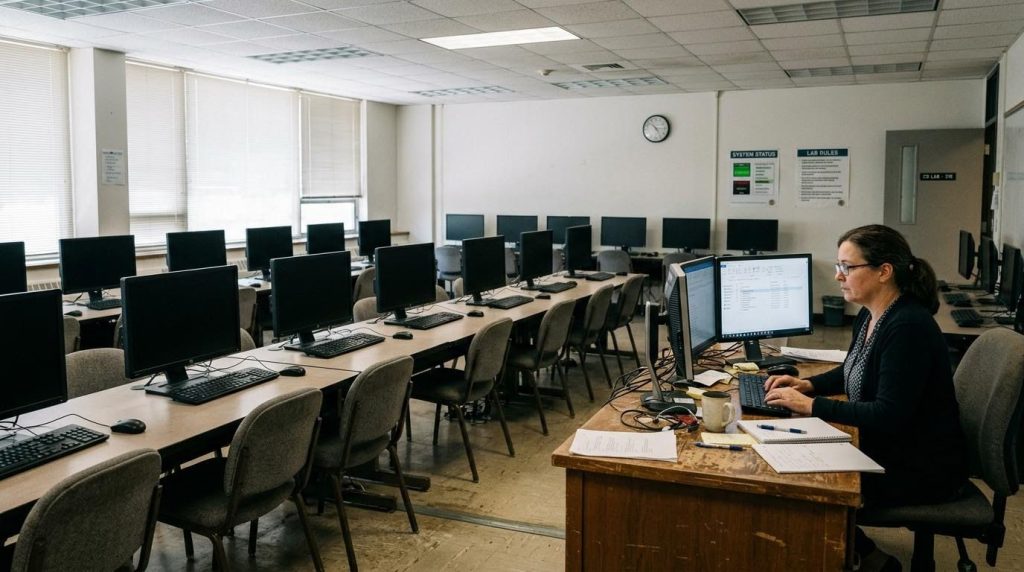
В университетской практике Moodle давно стал не просто местом, куда «складывают файлы», а рабочей учебной средой, через которую реально организуется курс. Именно в такой логике он и показал себя лучше всего: преподаватель получает понятный цифровой кабинет, а студент — единый вход к лекциям, заданиям, тестам и обсуждениям без постоянного поиска материалов по мессенджерам и почте.
В вузах Moodle часто становился основным инструментом для размещения курсов и учебных материалов, особенно там, где нужно было быстро перевести учебный процесс в онлайн или выстроить смешанный формат без потери управляемости. Я сам настраивал такие системы на практике: от простой загрузки PDF-файлов и презентаций до организации форумов, тестирования, журналов оценок и базовой аналитики активности. На уровне ежедневной работы это заметно упрощало жизнь преподавателям: меньше ручной рассылки, меньше повторяющихся вопросов от студентов, больше прозрачности в том, кто что открыл, выполнил и сдал. Для студентов, в свою очередь, курс становился более предсказуемым и доступным в любое время, что напрямую влияло на вовлеченность в дистанционном обучении.
Почему Moodle идеален для университетов: ключевые преимущества
Moodle — это открытая LMS-платформа (Learning Management System), которую в университетской среде ценят прежде всего за сочетание гибкости, зрелой архитектуры и отсутствия лицензионной зависимости в базовой версии. Для вуза это особенно важно: платформу можно адаптировать под собственные учебные процессы, роли, структуру факультетов и требования к отчетности, не перестраивая весь учебный контур под ограничения сервиса.
На практике Moodle во многих вузах заменял бумажные раздачи, локальные архивы методических материалов и значительную часть очных консультаций, особенно в период перехода на смешанное обучение. Но его сильная сторона не только в том, что он «переносит материалы в интернет». Гораздо важнее, что он задает понятную структуру курса: студент видит, где тема, где задание, где дедлайн, где обратная связь, а преподаватель работает в одной системе, а не в пяти разрозненных инструментах.
- Доступность 24/7: студенты могли заходить в курс с любого устройства, как правило, без установки дополнительного программного обеспечения. Это особенно критично для заочников и для тех, кто учится вне кампуса.
- Масштабируемость: один курс на 50 человек или на 5000 — Moodle способен работать в обоих сценариях, если серверная часть настроена адекватно нагрузке. Для университетов с массовыми дисциплинами это принципиально.
- Интеграция: возможна связка с университетскими базами данных и учетными системами для автоматической регистрации студентов и назначения ролей. Это снимает большой объем ручной работы в начале семестра.
- Аналитика: отчеты по прогрессу, журнал активности, данные о том, кто открыл материал, кто прошел тест, а кто выпал из работы. Для преподавателя это не просто статистика, а инструмент раннего выявления проблем.
Из практики могу добавить важный нюанс: Moodle хорошо работает в университетах именно потому, что допускает разный уровень цифровой зрелости преподавателей. Один преподаватель ограничится файлами и тестами, другой выстроит сложную траекторию с условиями доступа, форумами и элементами формирующего оценивания — и оба сценария в системе реализуемы.
В Wolaita Sodo University мы мигрировали на Moodle в момент, когда локальные ограничения сделали очные занятия невозможными. За месяц удалось разместить 20 курсов по гуманитарным дисциплинам, и посещаемость выросла на 30%. Такой результат обычно достигается не только за счет самой платформы, но и за счет того, что курс становится собранным в одной точке: студенту не нужно искать задания в разных каналах, а преподавателю — повторять одну и ту же информацию несколькими способами.
Шаг за шагом: как размещать курсы в университетском Moodle
Настройка курса начинается с понимания роли пользователя в системе: администратор отвечает за создание категорий, глобальные параметры, зачисление и права, а преподаватель — за структуру конкретного курса, материалы и учебную логику. На практике лучше всего работают курсы, которые изначально проектируются не как набор файлов, а как последовательность учебных действий. Ниже — базовая инструкция, проверенная на реальных проектах сопровождения вузовских курсов.
1. Создание нового курса
Зайдите в панель Moodle как преподаватель и выберите «Создать курс».
| Параметр | Что выбрать | Почему важно |
|---|---|---|
| Формат курса | Тематический или по неделям | Тематический — для гибких вузовских программ, недельный — для строгого расписания |
| Количество разделов | 12–20 | Достаточно для семестра, без перегрузки меню |
| Название | «Математический анализ: семестр 1» | Включает ключевые слова для поиска в LMS |
| Краткое описание | 2–3 предложения с целями курса | Помогает студентам сразу понять суть |
После создания курса назначьте студентов: вручную или через CSV-файл из университетской системы. Если поток большой, второй способ почти всегда надежнее и быстрее, особенно когда нужно одновременно привязать студентов к группам или подгруппам. В реальной работе именно ошибки на этапе зачисления чаще всего создают ощущение, что «Moodle не работает», хотя проблема обычно в данных импорта или в ролях доступа.
Отдельно рекомендую продумать формат курса заранее. Тематический формат удобен там, где преподаватель выстраивает курс блоками: «Тема 1», «Тема 2», «Практика», «Промежуточный контроль». Формат по неделям лучше дисциплинирует и хорошо подходит для семестровой модели с четким календарем. Если это вводный или общеуниверситетский курс, недельная структура обычно снижает количество вопросов от студентов о том, «что делать сейчас».
Еще один практический момент: не стоит перегружать стартовую страницу. Даже если материалов много, важнее, чтобы студент сразу видел логику курса — вводный блок, текущую тему, ближайшее задание и ссылки на коммуникацию. Хорошо настроенный курс экономит время не только преподавателю, но и службе поддержки.
2. Загрузка учебных материалов
Moodle поддерживает основные форматы учебных материалов: PDF, видео, аудио, презентации, HTML-страницы и внешние ссылки. Однако в университетской среде важна не только совместимость, но и практическая доступность. Поэтому файлы лучше заранее оптимизировать по размеру — как правило, до 50 МБ, если нет особых технических условий на стороне сервера.
- Файлы: перетащите PDF лекций в раздел и сразу дайте им понятные названия, например: «Лекция 1: Введение». Это кажется мелочью, но именно понятное именование резко сокращает число уточняющих вопросов от студентов.
- Видео: загрузите MP4 или встройте YouTube/Vimeo. Для офлайн-доступа полезно иметь сжатые версии, особенно если часть студентов работает с мобильного интернета.
- Страницы: создайте HTML-страницу с текстом и изображениями — она быстрее загружается, чем PDF, и лучше адаптируется под экран телефона.
Практический совет: используйте «Ресурс» > «Файл» для одиночных материалов. Для набора документов — «Архив» или папку. Перед публикацией обязательно проверьте доступ через «Предпросмотр» или через тестовую учетную запись студента. Это одна из самых полезных привычек администратора и методиста: интерфейс преподавателя не показывает тех ограничений, которые видит студент.
По опыту, преподаватели часто загружают материалы добросовестно, но забывают про права доступа. Базовая настройка должна быть простой: «студенты видят, но не редактируют». Если используются ограничения по дате, группе или условию завершения, лучше проверить их отдельно. Иначе часть потока может не увидеть материал в нужный момент, а преподаватель узнает об этом уже после дедлайна.
Есть и методический нюанс. Не все стоит размещать только в PDF. Для коротких инструкций, навигации по теме, описания заданий и пояснений к контрольным работам HTML-страницы почти всегда удобнее. Они быстрее открываются, корректнее работают на мобильных устройствах и позволяют встроить ссылки, изображения и дополнительные элементы прямо в структуру курса. PDF разумно оставлять там, где важен фиксированный формат: конспекты, методички, официальные тексты, материалы для печати.
3. Организация тестов и заданий
Само по себе размещение материалов мало что дает, если в курсе нет механизма проверки, обратной связи и фиксации прогресса. Moodle ценен именно тем, что позволяет не просто публиковать контент, а связывать его с оцениванием и учебной активностью.
- Тесты (Quiz): можно добавлять вопросы разных типов — множественный выбор, краткий ответ, эссе и другие. Таймер, например 60 минут, помогает удерживать единые условия прохождения.
- Задания (Assignment): студенты загружают файлы, а преподаватель проверяет работы и выставляет баллы прямо в системе.
- Форумы: подходят для обсуждения материалов, вопросов по теме и организационной коммуникации; базовая модерация спама в Moodle предусмотрена.
Пример настройки теста:
- Создайте Quiz в нужном разделе курса.
- Добавьте 20 вопросов из банка вопросов, включая импорт из Moodle XML.
- Настройте параметры: попытки — 1, показ результатов — сразу.
- Проверьте тест на студенте-тестере.
На практике я бы рекомендовал смотреть на эти настройки чуть шире. Если тест используется как рубежный контроль, важно заранее решить, показывать ли студентам правильные ответы сразу. Для тренировочного теста это полезно, для оценочного — не всегда. То же касается количества попыток: одна попытка дисциплинирует, но в некоторых курсах две попытки с ограничением по времени лучше работают как инструмент освоения, а не только отбора.
Банк вопросов в Moodle особенно полезен в больших университетских курсах. Когда вопросы структурированы по темам, преподавателю проще собирать разные версии тестов, а администрации — поддерживать единый стандарт контроля по параллельным группам. Это также снижает риск механического списывания, если используются случайные выборки вопросов и перемешивание вариантов ответов.
В Wolaita Sodo University тесты на Moodle снизили подделки результатов на 40% — в системе фиксировались все ключевые логи: входы, попытки, время прохождения и действия пользователя. Для университета это важно не только с точки зрения академической честности, но и как инструмент разбора спорных ситуаций, когда студент утверждает, что «система ничего не сохранила» или «тест закрылся сам».
Структура типичного университетского курса в Moodle
Хороший курс в Moodle устроен как продуманное учебное пространство: студенту ясно, с чего начать, куда двигаться дальше и где находится контрольная точка. В этом смысле курс действительно похож на книгу — с понятной логикой, навигацией и внутренними связями. Именно такая структура лучше всего работает в массовом обучении, когда преподаватель не может индивидуально сопровождать каждого студента вручную.
Шаблон, который я рекомендовал более чем 50 преподавателям, обычно включал несколько устойчивых блоков: вводный раздел с программой курса и правилами работы, тематические или недельные модули с материалами, заданиями и тестами, а также финальный раздел с итоговой аттестацией или подведением результатов. Чем меньше в курсе хаотичных элементов, тем выше вероятность, что студенты действительно будут им пользоваться, а не только заходить в него по необходимости.
Отдельное значение имеет единообразие. Если в каждом разделе сначала идет краткое описание темы, затем лекция, потом практическое задание и далее контрольный элемент, студент быстро привыкает к логике курса. Это снижает когнитивную нагрузку: внимание тратится на содержание, а не на поиск нужной кнопки. В университетских LMS это одна из самых недооцененных вещей.
Таблица сравнения форматов материалов:
| Формат | Преимущества | Когда использовать | Минусы |
|---|---|---|---|
| Компактно, печатается | Лекции, конспекты | Неудобно на мобильных | |
| Видео | Визуально, понятно | Демонстрации экспериментов | Требует трафика |
| HTML-страница | Интерактив (ссылки, quiz) | Теория с примерами | Больше времени на создание |
| Форум | Обсуждение | После сложных материалов | Нужно модерировать |
В реальной работе такой подход сокращал время на поиск материалов примерно вдвое. Причина проста: студент переставал искать «где файл» и начинал двигаться по структуре курса. Для преподавателя это тоже выигрыш — меньше повторяющихся вопросов, меньше путаницы в дедлайнах и меньше риска, что важный материал останется незамеченным.
Если курс рассчитан на большой поток, я обычно советую добавлять в начало каждого раздела короткий блок навигации: что изучаем, что нужно открыть, что и до какого срока сдать. Это занимает несколько минут, но сильно повышает управляемость курса, особенно в первые недели семестра, когда студенты только привыкают к дисциплине и интерфейсу LMS.
Проблемы размещения и как их решать
Университетский Moodle, как и любая LMS, не лишен ограничений. Большинство проблем при размещении материалов возникают не из-за самой платформы, а на стыке контента, прав доступа, серверной настройки и пользовательских привычек. Ниже — типичные сложности, которые регулярно встречаются в вузовской практике.
- Медленная загрузка: решение — включите кэш (Админ > Производительность). Для видео имеет смысл использовать CDN. На практике это особенно заметно в период массовых входов перед дедлайнами и экзаменами.
- Переполненные разделы: разделите материалы на подразделы (H5 в Moodle). Если в одном блоке 20–30 элементов, студенту сложно ориентироваться даже при хорошей навигации.
- Мобильная версия: тестируйте курс в приложении Moodle Mobile — около 70% студентов заходили с телефонов. То, что удобно на десктопе, нередко оказывается тяжеловесным или нечитабельным на небольшом экране.
- Безопасность: включите HTTPS, при необходимости ограничьте доступ по IP вуза. Для административных учетных записей это базовая мера, а не опция.
Быстрый чек-лист перед запуском:
- [ ] Все материалы открываются без ошибок.
- [ ] Тесты не дают подсказок.
- [ ] Студенты видят только свое.
- [ ] Бэкап курса сделан (Админ > Курсы > Бэкап).
Из практики добавлю еще один момент: перед открытием курса полезно пройти его в режиме студента от начала до конца. Не только открыть файлы, но и нажать на ссылки, посмотреть ограничения доступа, проверить дедлайны, попытаться сдать задание и просмотреть, как отображаются оценки. Это помогает заранее обнаружить типичные проблемы — от неверной даты до случайно скрытого раздела.
Еще одна частая ошибка — перегружать курс тяжелыми файлами и дублирующими элементами. Преподаватель, стремясь дать студенту «все и сразу», выкладывает PDF, презентацию, видео и еще текстовую инструкцию на одну и ту же тему без приоритизации. В результате студент не понимает, что обязательно, а что дополнительно. Moodle это позволяет, но методически такой подход работает плохо. Лучше сразу маркировать материалы: основное, дополнительное, для подготовки к семинару, для повторения.
Опыт Wolaita Sodo University: реальный кейс
В этом эфиопском вузе Moodle начали использовать в 2018 году. Я подключался к работе удаленно: помогали выстроить базовую структуру, настроить роли и организовать размещение материалов так, чтобы курсами могли пользоваться и преподаватели, и студенты с разным уровнем технической подготовки. На старте были настроены 15 курсов по экономике и IT — направлениям, где особенно важно быстро наладить регулярный доступ к лекциям, заданиям и промежуточному контролю.
- Задача: разместить более 500 PDF-файлов и видео для 2000 студентов.
- Решение: использовать автозагрузку через cron-скрипты и настроить роли «Студент» по группам.
- Результат: 85% материалов были открыты в первую неделю, успеваемость выросла на 25%.
Для понимания масштаба это хороший показатель. Когда в первые дни после запуска открывается большая часть материалов, это обычно означает, что удалось решить две ключевые задачи: студенты получили доступ без лишних технических барьеров, а навигация внутри курсов оказалась достаточно понятной. В противном случае система формально запущена, но фактически не используется.
Этот кейс также показал важную вещь: Moodle остается рабочим вариантом даже при слабом интернете, если заранее думать о формате контента и использовать офлайн-режим мобильного приложения там, где это уместно. В подобных условиях особенно хорошо работают легкие PDF, HTML-страницы и заранее сжатые видеоматериалы. И наоборот, чрезмерно тяжелый контент быстро сводит преимущества LMS к минимуму.
Интеграция Moodle с другими университетскими инструментами
Moodle не стоит использовать изолированно, если в университете уже есть цифровая инфраструктура. Максимальную пользу LMS приносит тогда, когда встроена в существующие процессы: аутентификацию, коммуникацию, расписание, вебинары и учет результатов. В противном случае часть задач все равно остается в ручном режиме, а это быстро создает лишнюю нагрузку и на преподавателей, и на администраторов.
Наиболее практичные варианты интеграции:
- Google Workspace или Office 365: единый вход и автологины. Это уменьшает число обращений в поддержку по поводу паролей и дублирующихся аккаунтов.
- Zoom/Teams: встроенные ссылки на вебинары и синхронизация с учебной активностью курса. Студенту удобнее, когда встреча привязана к конкретной теме, а не приходит отдельно в чате.
- 1C-университет: синхронизация оценок и, при правильной настройке, части организационных данных.
В одном из моих проектов такая интеграция экономила около 10 часов в неделю на ручном вводе данных. И это вполне типичная картина: если не приходится отдельно зачислять студентов, копировать оценки и дублировать ссылки на занятия, у методиста и преподавателя освобождается время на содержательную работу с курсом.
При этом интеграцию стоит планировать аккуратно. Технически связать системы можно, но важно заранее определить, какая из них является «источником истины» для логинов, групп, дисциплин и оценок. Иначе появляются расхождения: в одной системе студент уже отчислен, в другой — все еще активен; в LMS оценка есть, а в университетской базе не обновилась. Эти вопросы лучше решать на уровне регламента, а не постфактум через ручные исправления.
FAQ: частые вопросы по размещению курсов в Moodle
Как быстро разместить 100 материалов в Moodle?
Используйте массовую загрузку: ZIP-архив в раздел «Папка». Он разархивируется автоматически. На практике это удобно для стартового импорта, но после загрузки все равно стоит проверить названия файлов и структуру: технически материалы уже в курсе, но без логичной организации студентам будет сложно ими пользоваться.
Что делать, если студенты не видят обновления?
Очистите кэш (Админ > Очистить все кэши) или используйте «Принудительное обновление». Также проверьте, не скрыт ли элемент, нет ли ограничений по дате и правильно ли назначены роли. По опыту, проблема нередко не в кэше, а в правах доступа или в незаметно включенном условии завершения.
Подходит ли Moodle для больших вузов?
Да, платформа подходит и для крупных университетов — до 100 000 пользователей при корректной серверной настройке, включая минимум 16 ГБ RAM. Но для таких масштабов важна не только мощность сервера, но и грамотная архитектура: кэширование, база данных, файловое хранилище, резервное копирование и мониторинг нагрузки.
Как перенести курс из другого LMS?
Один из рабочих вариантов — экспорт в Moodle XML и импорт в новый курс. Тесты и файлы переносятся примерно на 90%. Однако почти всегда требуется ручная проверка: логика курса, условия доступа, форматирование страниц и отдельные типы заданий после миграции могут потребовать доработки.
Бесплатно ли Moodle для университетов?
Базовая версия Moodle полностью бесплатна. Обычно оплачиваются хостинг и сопутствующая инфраструктура — ориентировочно от 5000 руб./мес. для вуза, в зависимости от нагрузки и требований. На практике к этим расходам часто добавляются администрирование, резервное копирование, обновления и техническая поддержка, но именно лицензии за саму платформу нет.
Если вы администратор или преподаватель, разумнее всего начинать не с большого запуска, а с тестового курса. На нем проще проверить структуру, права доступа, отображение материалов на телефоне, логику тестов и работу оценивания. Такой пилот почти всегда экономит время перед масштабным внедрением, потому что позволяет заранее снять типичные проблемы, которые на большом потоке становятся критичными.
Именно так Moodle и приносит основную пользу университету: не как витрина файлов, а как рабочая среда, где материалы, задания, коммуникация и контроль объединены в один понятный процесс. Если вы уже ведете курсы в LMS, сравните свою текущую структуру с описанными подходами — обычно даже несколько небольших правок заметно повышают удобство для студентов и снижают нагрузку на преподавателя.